PDF文書)を,事前にしっかりと読み込んで内容を理解しておくこと.また,本学Webサイトに掲載されている内容も適宜読み込んで,理解しておくことが望ましい.
情報センター発行のコンピュータガイド(2014年度コンピュータガイド PDF文書)を,事前にしっかりと読み込んで内容を理解しておくこと.また,本学Webサイトに掲載されている内容も適宜読み込んで,理解しておくことが望ましい.
10号館を中心とした学内共用の情報処理教室で利用できるコンピュータ環境について,この授業ではcc環境と呼ぶ.情報処理教室の利用や各コンピュータで利用可能なソフトウェアの基本的案内は「コンピュータガイド」や本学Webサイト「情報サービス」に記されているので,そちらを参照すること.自習目的にてWindowsパソコンを利用するなど,cc環境のコンピュータ設備を利用する際の利用法や規則などは,コンピュータガイドに記されているので,それを良く読んだ上で利用すること.
情報処理教室は原則として授業利用優先である.10号館に自習教室が設定されているので,自習利用したい場合はそちらの教室を利用すること.情報処理教室では喫煙飲食は禁止されている.特にジュース・お茶など飲み物類の持ち込みは絶対に慎むこと.万が一,キーボードの上にこぼした場合,ほぼ間違いなく故障してしまう.これを防ぐため,情報処理教室内では一切の飲食を禁じる(ペットボトルの持ち込みも不可).飲食を発見した場合は,当然,成績評価に反映されるので心すること.
10号館など学内各所で用意されている「コンピュータ環境」或いは「情報システム」は,本学情報センターが全学部共通に利用できるように運営管理している.これらの設備を本授業では「cc環境」と呼ぶ.
コンピュータ理工学部では,プログラミング演習や学生実験など学部専門科目のための学部専用情報処理設備を用意しており,諸君はこの設備を用いて受講することになる.コンピュータ理工学部が学部開講の専門科目向けに提供する情報処理設備環境をCSE環境と称する. ここでcc環境とCSE環境は,実際には「全く個別に管理されているシステム」であることは,頭の片隅にしまっておいて欲しい.
また,コンピュータ理工学部では,cc環境とは別にメールなどのネットワークサービスも独自に運営している.理工学部のメールシステムについては後日説明するが,是非ともこちらを日常的に使って欲しい(と個人的には思う).
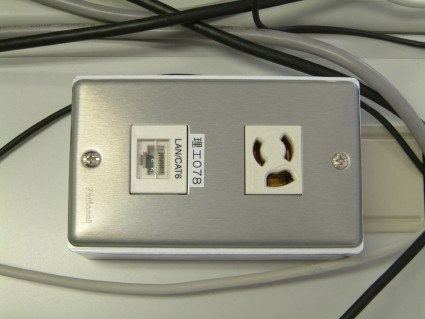
尚,学内教室の慢性的不足から,10号館10201, 10202教室,1号館105, 104教室, 14号館14102, 14103の教室を若干改造して,CSE環境が利用できる情報コンセント(インターネットコンセント)が設置されている.CSE環境向け情報コンセントには「理工」とラベルが貼付されているはずである.この情報コンセントにコンピュータ理工学部指定パソコンを接続することでCSE環境を利用できる.
本演習ではMacBookをNetBootと呼ばれる仕組みを利用して,演習授業向けに最適化された専用パソコンとして起動させて利用する.NetBootとは,コンピュータの動作に必要なOS(オペレーティングシステム,基本ソフト)がインストールされたディスク内容をネットワーク上のサーバ上に配置して,高速ネットワークの能力を使って転送しながら動作させる仕組みである.ちなみに,このようにノートパソコンを持ち込んで,NetBootにより個人パソコンを演習用パソコンとして活用する試みは日本初(恐らく世界初)である.
まず,座席に着席したら,MacBookを取り出して机の上に置いて拡げる.cc環境パソコンのキーボードが少し邪魔なので,机上のモニタと机上の隙間に,そっと押し込んで邪魔にならないようにしよう.
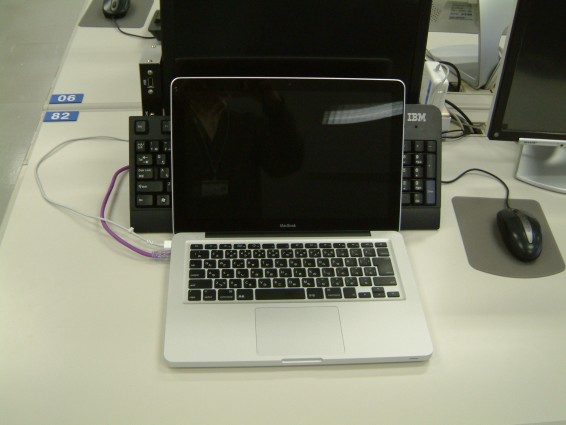
尚,cc環境パソコンのキーボードやモニタは基礎プログラミング演習では利用しないが,乱暴に扱うと壊れてしまって他学部学生の迷惑になる.倒れたりしないように丁寧に取り扱うこと.
ccパソコンのモニタ裏側を覗いてみよう.コンピュータ理工学部が運営するCSE環境向けの電源コンセントと情報コンセントが設置されている.
LANケーブルは,情報コンセント・MacBookのLANポート共に奥までしっかり差し込むこと.
差し込む際は,コンセントに対してコネクタを垂直に真っすぐ差し込むように注意して欲しい.但し,「力任せ」に押し込んではいけない.コネクタが斜めの状態で無理に押し込むとコンセントやコネクタが破損する危険性がある.コネクタの位置と向きが適切であれば軽い力で差し込めるはずである.
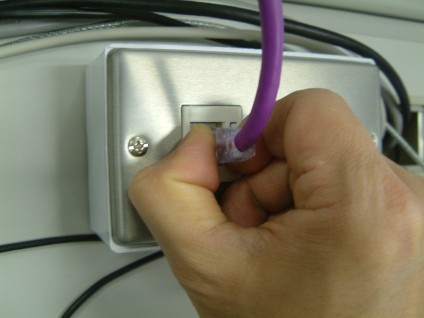
また,抜く時にはコネクタの爪をしっかり押さえながら真っすぐに引き抜く.
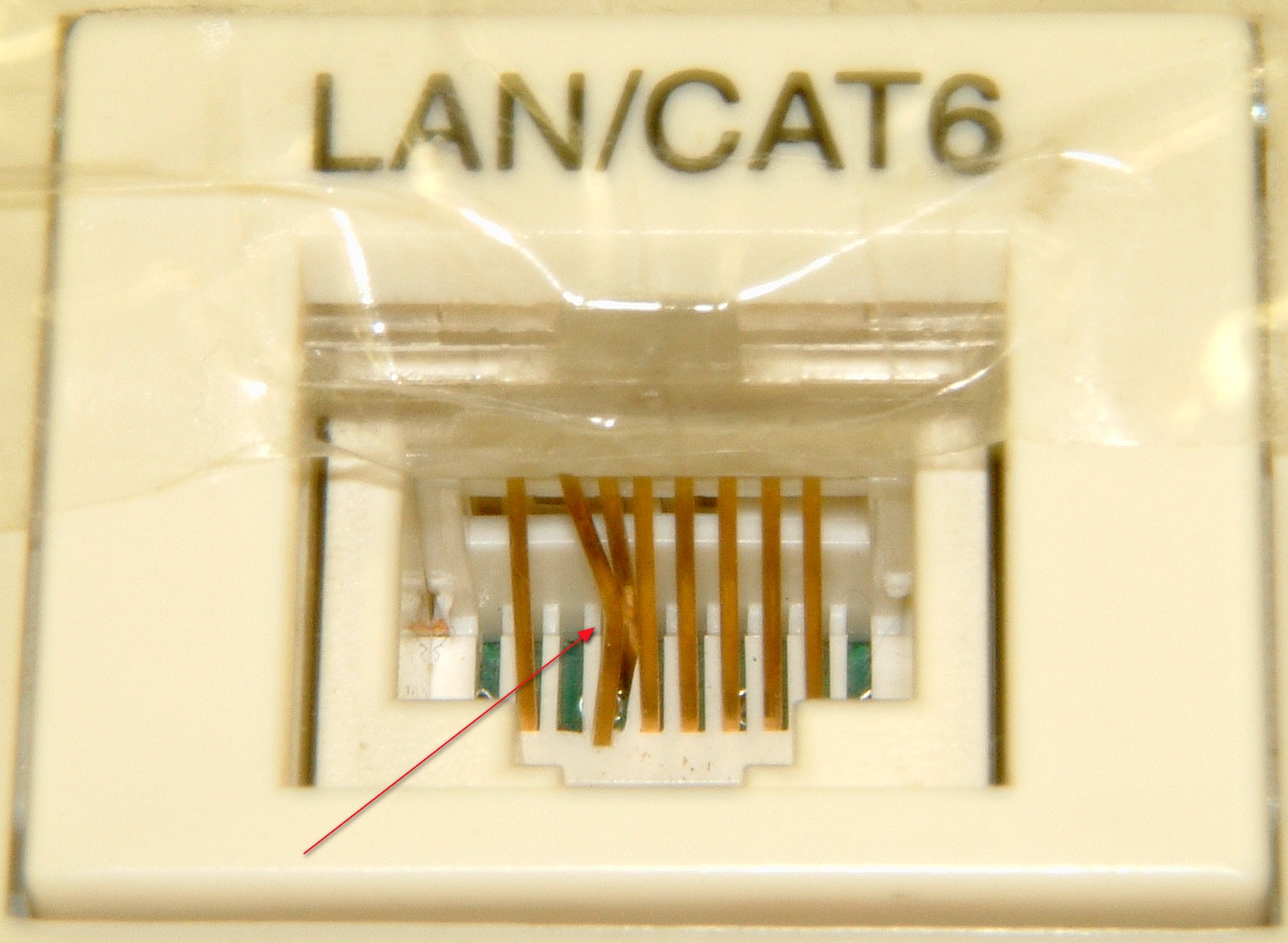
力任せや捻じりながら差し込んだり引き抜いたりするとポートやコネクタが壊れるので注意すること.(実際に壊れてしまったLANポートの例をこちらに示す.)
尚,特に一般教室である104教室,105教室では理工学部向け情報コンセントが心無い悪戯によって壊されてしまっている箇所も少なからず見つかっている.そのようなコンセントにLANケーブルを差し込むと,自分のMacBookのネットワーク機能が故障してしまうこともあり得る.故障などのトラブルを避けるため,ケーブルを差し込む前には念のため目視して接点が曲がっているなど壊れていないことを確認し,差し込みが妙に堅いなどの異常を感じたら,無理せず一旦抜いてポートの状態を確認した上で,改めて差し直すこと.
尚,LANケーブルは消耗品であり,長く使っているとツメが折れたりなどダメになってくる.その時には,パソコンショップなどで販売されているLANケーブルを自分で入手すること.但し,NetBootはネットワーク性能を極限まで要求するので最も高品質なケーブルが必要である.具体的には,「カテゴリー6以上」に対応した太いケーブルが必須である(モバイル用などと称した糸のように細い,或いは,きしめんのように薄いケーブルの使用は禁止する.そのようなケーブルは,高い確率でトラブルに巻き込まれる.(尚,ケーブルの色は性能とは全く関係ないので,好きな色のケーブルを使って良い.間違っても「赤いケーブルは3倍速い」という事はない!)
また,2012年度指定パソコンはMacBook Airという機種であるが,これにはLANポートが付いていないため,ThuderboldポートにThuderbolt-ギガビット Ethernetアダプタを接続した上で,そのEthernetアダプタへLANケーブルを接続して利用する事になる.
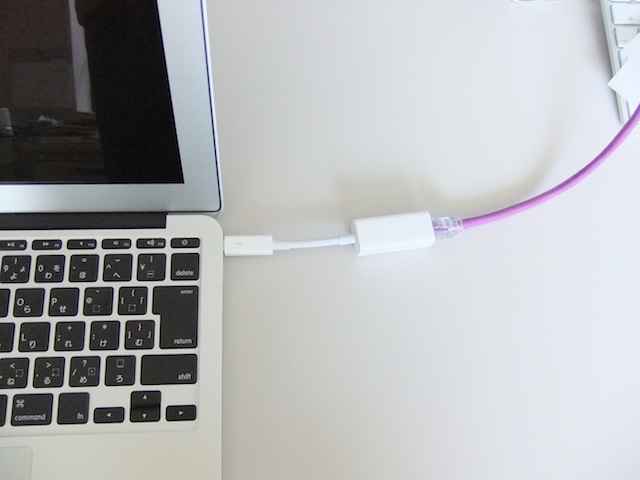
また,本体に比べて壊れやすいようなので,取り扱いは丁寧にすること.
ACアダプタは少し斜めに差し込んでから捻るとロックされて抜けなくなる.抜く時には逆に少し捻ると簡単に抜ける.あまり力を入れすぎるとアダプタが「割れる」のでほどほどに....(実際には捻らなくても通電して機能するので,無理しないこと)
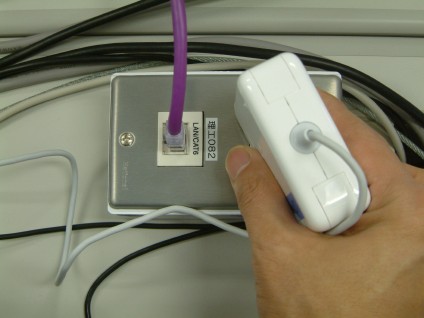
ACアダプタとLANケーブルが正しく接続されると次のようになるだろう.
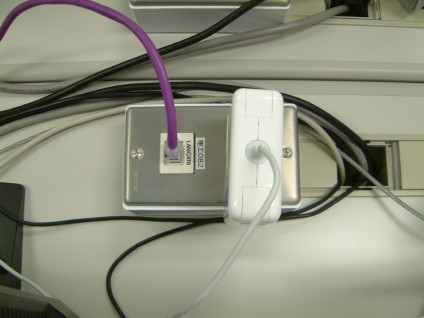
コンピュータは,電源が投入されて起動する時,及び,電源を切断して停止させる時に最もよく故障が発生する. 誤った電源操作を行うと簡単に故障を引き起こすので,必ず,定められた電源切断操作手順を守ること.
ACアダプタとLANケーブルが正しく接続されている事をを確認したら,キーボードのNキーを押しながらパワーボタンを押す.「NetBootのN」と覚えよう.この時,画面に以下のような地球型のアイコンが点滅表示されるまでNキーは離さないようにすること.

この地球型アイコンが点滅したらNetBootが開始されるので,Nキーは離して良い.また,Nキーを押し損なって通常の起動をしてしまった時は,慌てずに通常の再起動操作を行い,画面が暗くなって再起動したら素早くNキーを押してやれば再度NetBoot出来る.
注意: 基礎プログラミング演習で初めてNetBootする時だけは,教員の指示に従って操作する必要がある.技術的な制約により,初めてのNetBootを全員が一斉に行うと酷いトラブルに巻き込まれる事が分かっている.次回以降は,各自,自分でNetBootして利用開始しても構わない.
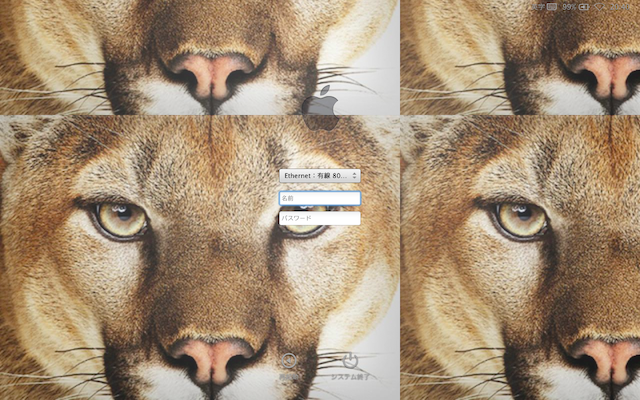
NetBootが完了してMac OS X Mountain Lionが完全に動作し始めるとログイン画面と呼ばれる以下のような画面表示が表れる.(注意: NetBootの場合,起動するまで少し時間がかかるのは技術的に止むをえない.)
注:コンピュータの世界ではコンピュータやソフトウェアを起動することを「立ち上げる」,停止や終了させることを「落とす」等と 呼ぶ習慣がある.演習中の説明において,しばしば耳にするので勘違いしないようにして欲しい.
NetBootが完了しログイン画面が表示されたら,各自に与えられたユーザ名(g+1+学生証番号)をタイプして Returnキーをタイプし,続いてパスワードをタイプしてReturnキーをタイプする. この時,セキュリティ上の理由からパスワードは画面に表示されないようになっているので勘違いしないこと. また,アルファベットの大文字,%や#などの記号文字の入力については,Shiftキーを押しながら所定のキーを押すことに注意すること.ユーザ名とパスワードの組み合わせが正しければMacOS Xのデスクトップ画面が表示され,利用可能となる. 正しくない場合は再度ユーザ名とパスワードを入力して試してみること.
パスワードはコンピュータガイドにも書いてあるようにコンピュータを利用する上で「玄関の鍵」の役割を果たす. 従って,他人に知られないよう,また,忘れないように注意すること. また,パスワードをノートなどに書き留めることは慎むこと(他人に盗み見られる,教室に置き忘れる等の可能性がある). どうしても記憶力に自信が無い場合は,小さな紙片に書いて財布に入れておくと良い (財布を教室に忘れたり,他人に中身を見せびらかす人は,まず有り得ないので).
また,平成25年度より,CSE環境を利用するためのパスワードは,cc環境側のパスワードに自動的に同期するようになった.すなわち,cc環境側でパスワードを変更すれば,そのパスワードでNetBootが利用できるようになるという事であるが,パスワード変更の手続きについては,コンピュータガイドを参照のこと.
但し,このパスワード同期処理が完了するには一晩の時間がかかる.つまり,パスワード変更操作した後,翌朝になるとNetBoot環境でも使えるようになるので,少し注意して欲しい.
コンピュータ理工学部で運用している情報コンセントは,誰が利用しているのかを常に把握するためにIEEE 802.1X認証,及び,Web認証という仕組みで本人確認を行っている.現在のNetBoot環境はログイン時に入力したユーザ名とパスワードで802.1X認証を自動的に行うようにしているので,通常であれば,この認証を意識する事はないはずである.
しかし,何らかの理由で802.1X認証が上手く機能しなかった場合,次のようなダイアログ表示が出てしまう.
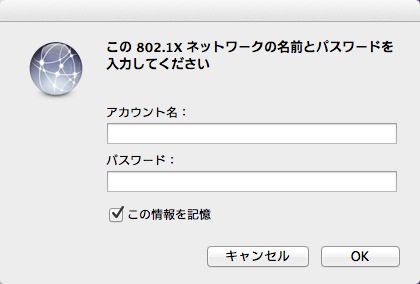
このような表示が出たら,無条件に「キャンセル」ボタンをクリックして欲しい.このままではインターネットが利用できないので,この場合にはWebブラウザを開いてWeb認証で本人確認を行う事でインターネットが使えるようになる.
トラックパッドとはノートパソコンにおいて画面上の矢印(ポインタ)を動かして,様々な指示をコンピュータに与えるためのデバイスである.(ちなみに,デスクトップパソコンではマウスと呼ばれるデバイスが使われる事が多い.)
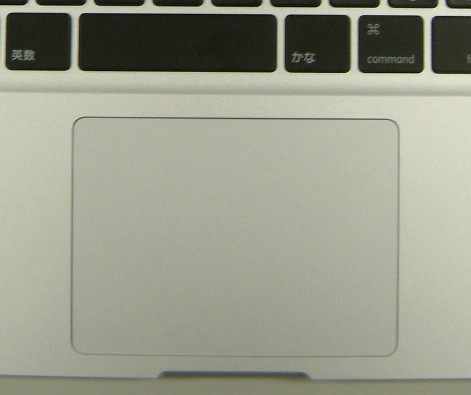
パッドの上に指を置いて滑らせると,ポインタが画面上を移動する.また,トラックパッド全体はカチカチと押せるようになっており,この押す操作をクリックと呼ぶ.クリックの仕方には次のようなものがある.
- クリック (click):トラックパッドを一度押した後,素早く放す操作.「カチッ」という感じでボタン操作する.
尚,トラックパッドでは二本指でクリックすると「コンテキストメニュー」と呼ばれるメニュー操作が出来る.これはWindowsパソコンではマウス右ボタンのクリック操作に該当しており,一般に「右クリック」と称されている.- ダブルクリック (double-click):クリックを2回連続して行う操作である.「カチッカチッ」という感じで操作する.
- プレス (press):マウスボタンを押し続ける操作.
- ドラッグ (drag):マウスボタンを押しながらマウスを移動させる操作.
- ドラッグ&ドロップ (drag & drop):画面上の「何か」をドラッグして運び,適当な位置で放して落とす(ドロップ)操作.
デスクトップ画面の最下部のアイコン(絵文字)が並んだ部分をドック (Dock)と呼び,ここに良く用いるアプリケーションプログラム(ソフトウェア)が登録されている.

ここでドック左端の をクリックしてみよう.「Finderウィンドウ」と呼ばれる一枚の表示枠が現れる.
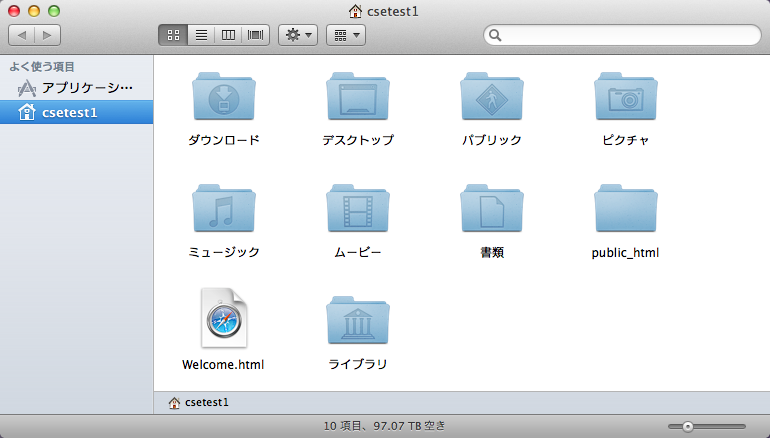
このウィンドウはコンピュータに格納されたデータファイルプログラムの起動を操作するFinderと呼ばれるMacOS Xの中核機能が表示している.このウィンドウに対して,次のトラックパッド操作を練習してみよう.
 をダブルクリックしてみよ.ウィンドウがドックに「吸い込まれるように」格納されるはずである.(この画面効果をジニーエフェクトと呼ぶ.「ジニー」とは,米国TVドラマ「魔法使いジニー」が由来だが,若い人は知らないか?) また,ドックに格納されたウィンドウを復元するため,ドック上のアイコンをクリックすしてみよ.
また,ドックに登録されていないアプリケーションは,アプリケーションフォルダに格納されている.ファインダーウィンドウの左コラムの「アプリケーション」アイコンをクリックすると,アプリケーションフォルダが表示される.
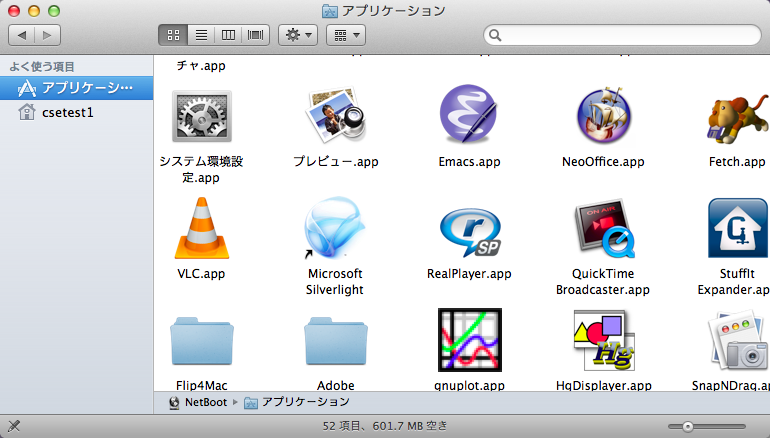
アプリケーションフォルダには,数多くのアプリケーションを表すアイコンが置かれており,隠れて見えない箇所を確認するには,ウィンドウ内部にポインタを入れた状態でトラックパッドを2本指でドラッグ操作(スワイプ操作)すれば良い.また,ウィンドウのサイズは,ウィンドウ右下角をドラッグすれば調整できる.
また,アプリケーションフォルダ中のアプリケーションプログラムを起動するには,フォルダ中のアイコンをダブルクリックする.
ここで,試しにドック上の「ターミナル」アイコン をクリックして,ターミナルを起動してみよう.次のウィンドウが表示される.
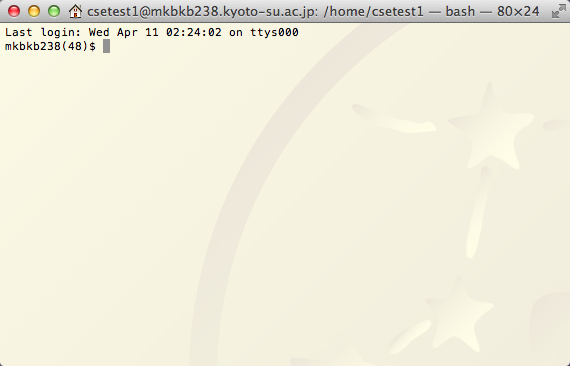
このウィンドウに対して,キーボードからコマンド文字列を打ち込む事で,MacOS XをUNIX的に操作するが,詳細は後日説明する.
ここでデスクトップ上に表示される各ウィンドウの左肩に信号機のように色分けされたボタンが付いている.
赤いボタンをクリックすると,ウィンドウが閉じて消える.黄色ボタンではウィンドウがドックに格納される.緑色ボタンは,ウィンドウに表示される内容が全て表示されるギリギリの大きさに調整され,もう一度クリックすると下のサイズにサイズに戻る.
尚,Mac OS X Mountain Lionのデスクトップ操作の詳細については,指定パソコンと一緒に購入した書籍「Mac OS X Mountain Lion マスターブック(小山香織著)」を参照しながら自宅で色々試すのが良いだろう.
MacOS Xの場合,起動したアプリケーションプログラムを終了するにはウィンドウを閉じるだけでは不十分である.MacOS Xの場合,ウィンドウは一つの作業領域(文書など)を示すものとして考えられており,ウィンドウを閉じるとは,作業領域を閉じたに過ぎず,アプリケーションプログラムは動作したままの状態となる.
試しにターミナルのウィンドウを閉じてみよう.画面からウィンドウは消えて無くなるが,ドックのターミナルアイコンの下には,小さなランプ表示が出ているはずだ.これはターミナルのプログラムが動作し続けている事を示している.
アプリケーションプログラムを完全に終了させるには,画面上部のメニューのリンゴマークの右隣の項目をプレスし,「XXXXXXを終了」(XXXXXXXXはアプリケーション名)を選択する.
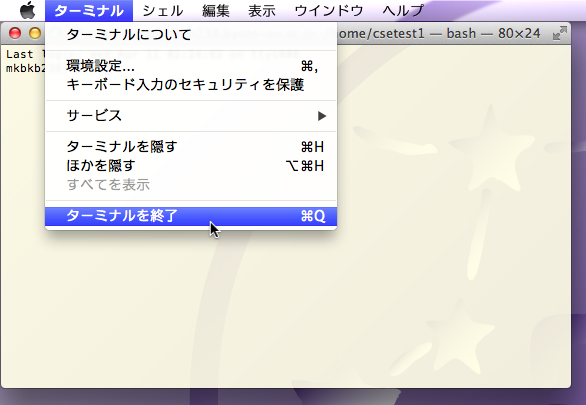
これにより,アプリケーションプログラムが使っていたメモリ領域などが完全に開放される.このあたりの考え方はWindowsとは設計思想が異なるので,Windowsに慣れている人は気を付けること.
インターネット上で様々な情報がWorld Wide Web (Webと省略)というシステムに基づいて提供されており,この情報(Webページ)を閲覧するためのソフトウェアがWebブラウザである.CSE環境には,MacOS X標準ブラウザSafari とオープンソース製品として有名なFirefox
 が導入されている.ここで,Safariを起動してみよう.ドック上のSafariアイコンをクリックすれば起動する.
上記のIEEE 802.1X認証の節で説明したように,CSE環境ではセキュリティ管理の点から誰が情報コンセントを利用しているのか確認させるようにしている.通常であればログイン時に802.1X認証が完了していて,ブラウザを起動しても普通に利用できるようになっているはずである.
しかし,稀に何かの具合で802.1X認証が出来なかった場合,SafariなどWebブラウザが起動した際に次の画面が表示される.これはCSE環境へログインするためのパスワードとcc環境上のパスワードが揃っていない場合には必ず起きる.
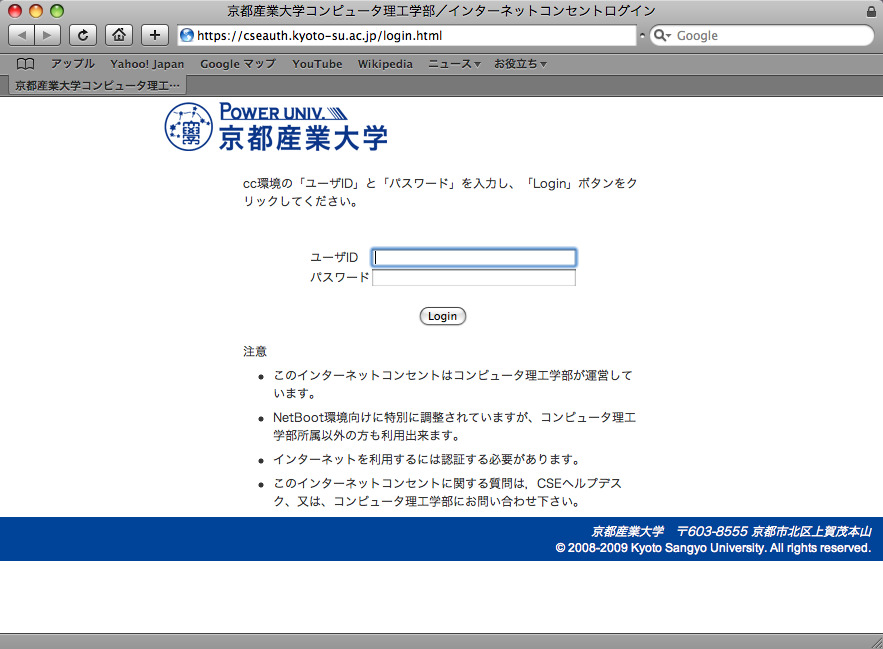
これは,学外の部外者により情報コンセントが不正利用されていないかどうかをチェックする為の画面であり,学内に設置されたcc環境の情報コンセントと同等のネットワーク認証(セキュリティ対策)である.各自のMacBookを「自分自身のパソコン」として普通に動作させている時に情報コンセントを使う場合には,必ず上記の画面が表示されるだろう.
この画面が出たら,各自の「cc環境のユーザ名とパスワード」(つまり,本学POSTやmoodle学習支援システムへアクセスするためのパスワード)を入力して認証を行う必要がある.認証しないと学内外へネットワークアクセス出来ない.
cc環境のユーザ名とパスワードを入力する.正しく入力すると次のメッセージが表示される.
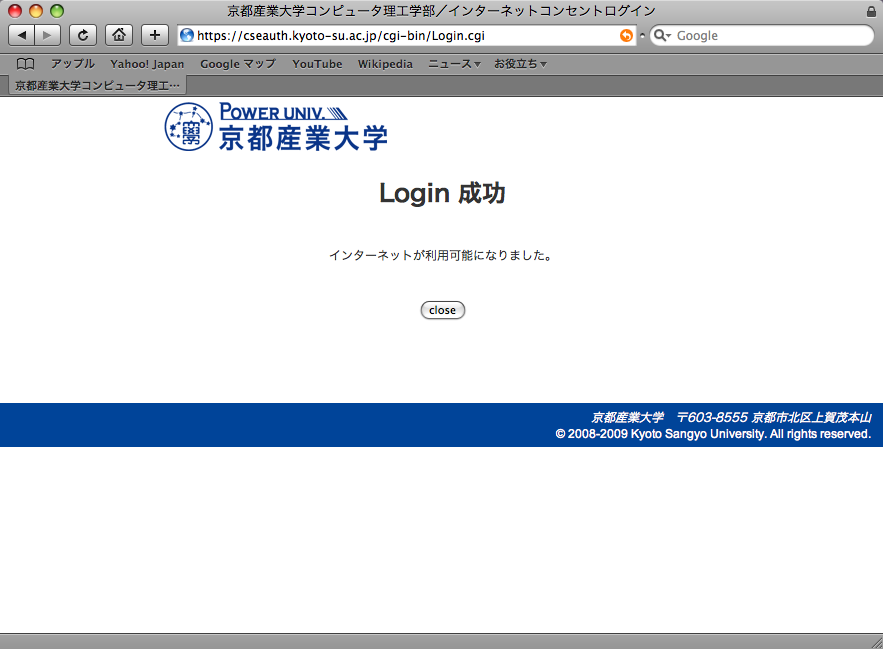
これで情報コンセントを利用しているユーザが本学学生など正当な利用者であることが認証できた.その後は情報コンセントからケーブルを外すまで認証状態は維持される.
ネットワーク認証された状態でSafariのホームアイコン をクリックするか,SafariやFirefoxを起動すると本学の学内向け玄関ページ(ポータルページ)が表示される.
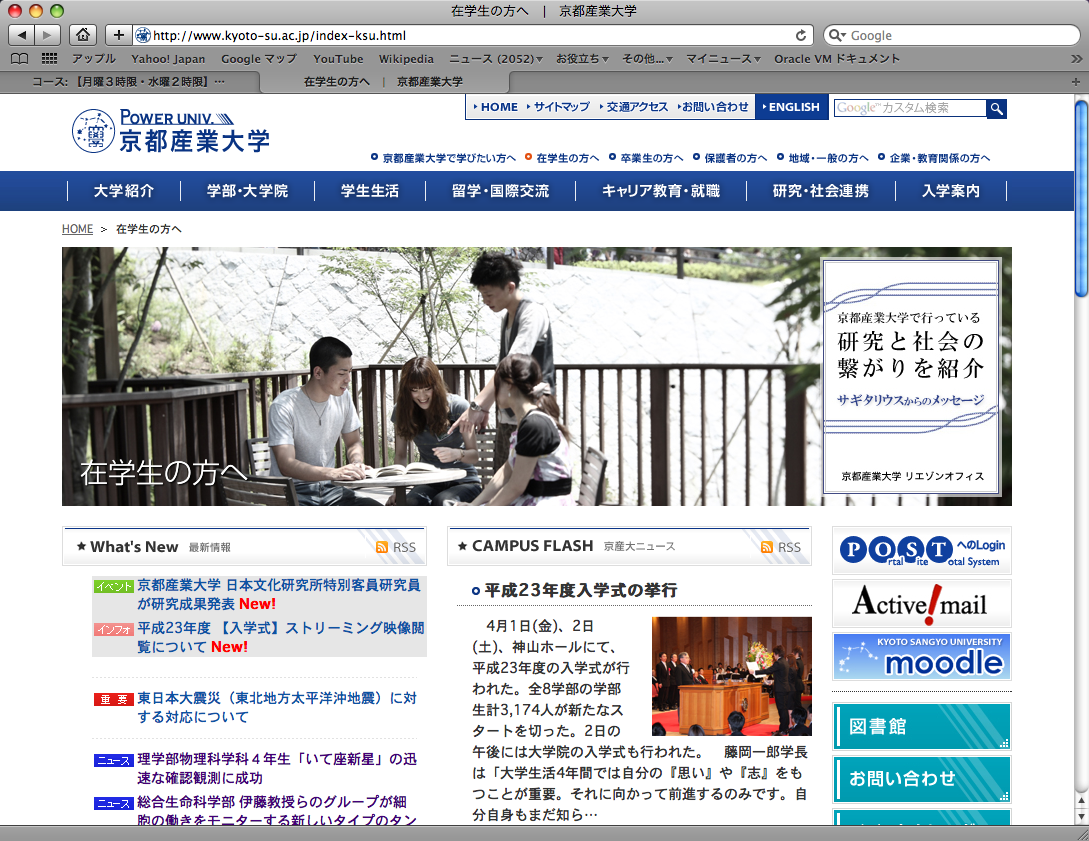
Webブラウザの使い方は極く簡単であり,基本的には興味ある箇所をクリックすれば,関連付けされたページが表示される(詳細は,後日説明する).Webブラウザを使って様々なWebページを見て回ることをWebブラウジングなどと呼ぶ.練習として色々なページを見てみよう.
暫く,見て回ったら,デスクトップ上の家型アイコンをダブルクリックして開き,そこにあるWelcome.htmlアイコンを開くと,本演習の資料ページが開かれる.
演習での作業を終えて席を離れる時には,以下の正しい手順で終了してMacBookをシャットダウンするようにしよう.正しい手順を守らないとハングアップ(パソコンの動作が固まってしまうトラブル)などトラブルや故障の原因になりかないので注意すること.
まず,利用している全てのアプリケーションプログラムを正しく終了させる.(ウィンドウを閉じるだけではダメ!)
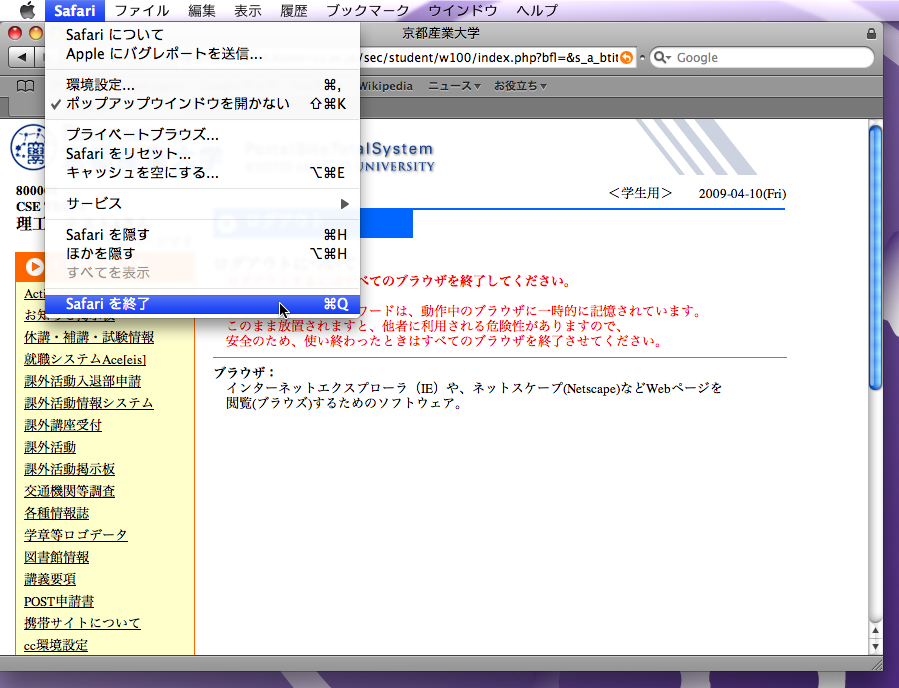
但し,Finderだけは終了させる事が出来ないので動いているままで差し支えない.
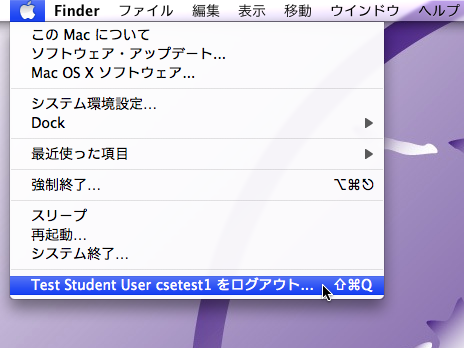
アプリケーションプログラムを全て終了したら,画面左上のアップルメニュー(リンゴマーク)から,「XXXXXXをログアウト」(XXXXXXは各自のローマ字氏名)を選択する.
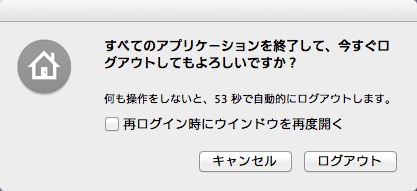
本当にログアウトしても良いか確認を求めてくるので,「再ログイン時にウィンドウを再度開く」のチェックを外してから「ログアウト」ボタンをクリックする.
ここでNetBoot直後に表示された「ログイン画面」へ戻るはずである.ログイン画面上の「システム終了」ボタン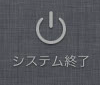 をクリックするとシャットダウン処理が開始され,暫く待てば画面が暗くなってMacBookの電源が切れる.電源が切れたら,ACアダプタ・LANケーブルの接続を外して席を離れて良い.
尚,席を離れる際には,机上のcc環境向けパソコンのキーボードとマウスを元通りの場所に戻しておくのがマナーというものである.
注意!: 画面が完全に暗くなる前にLANケーブルを外してしまうとシャットダウン処理がいつまで経っても終了しない状態(ハングアップ)になってしまう.こうなると強制電源OFFしか手がなくなるが,これは更に深刻なトラブル(HDDの故障など)に繋がる危険性がある.必ず画面が暗くなった事を確認した後に接続を外すようにすること.
内蔵ハードディスクにインストールされたMac OS Xを普通に起動させる事をNetBootに対してローカルブートと呼ぶ事にしよう.CSE環境の情報コンセントは,ローカルブートして「普段の自分専用MacBook」の状態で接続して利用する事も出来る.その場合でも,インターネット接続するにはネットワーク認証が必要であり,これは学内のcc環境の情報コンセントと変わりない.また,今のところ,他学部生であっても情報コンセントとして利用してもらって差し支えない.
平成25年度春学期については,以下の予定で10号館教室が利用できる.
| 曜日 | 開放時間(10201教室) |
| 月曜 | 早朝, 2時限,昼休み, 6時限以降 |
| 火曜 | 早朝,昼休み, 5時限以降 |
| 水曜 | 早朝,1時限,昼休み以降 |
| 木曜 | 早朝, 昼休み, 4時限以降 |
| 金曜 | 早朝から3時限, 6時限以降 |
| 土曜 | 早朝〜5時限 |
| 曜日 | 開放時間(10202教室) |
| 月曜 | 早朝から昼休み,4時限, 6時限以降 |
| 火曜 | 早朝から3時限, 6時限以降 |
| 水曜 | 早朝,昼休み以降 |
| 木曜 | 早朝から昼休み, 5時限以降 |
| 金曜 | 早朝,1時限,昼休み,3時限,6時限以降 |
| 土曜 | 早朝〜5時限 |
但し,月曜〜金曜は20:00,土曜は18:15にて閉室,早朝とは8:30〜9:00授業開始までの時間帯
また,1号館の104教室と105教室設置,14号館の14102教室と14103教室に設置された情報コンセントもCSE環境に接続されておりNetBootが利用できる.但し,他の講義で使われている事が多いので必ず授業で使われていない事を確認の上で利用すること.